Instalador Endades Suite
1. Instalación completa Endades Suite
Descarga el instalador Endades Suite Setup.exe desde la ruta proporcionada por ENDADES. Antes de proceder con la instalación, sigue las recomendaciones del apartado en Configuración del Sistema.
2. Ejecutar instalador
2.1. Iniciar la instalación
Ejecuta el archivo Endades Suite Setup.exe proporcionado por ENDADES con doble clic.
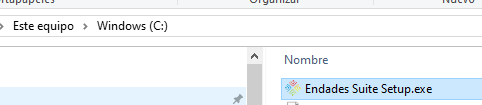
2.2. Proceso de instalación paso a paso
Al iniciar la instalación, se abrirá la ventana de Endades Suite Installer. Sigue estos pasos:
Paso 1: Acuerdo de licencia
- Acepta el acuerdo de licencia (EULA) marcando la casilla correspondiente.
- Haz clic en Siguiente.
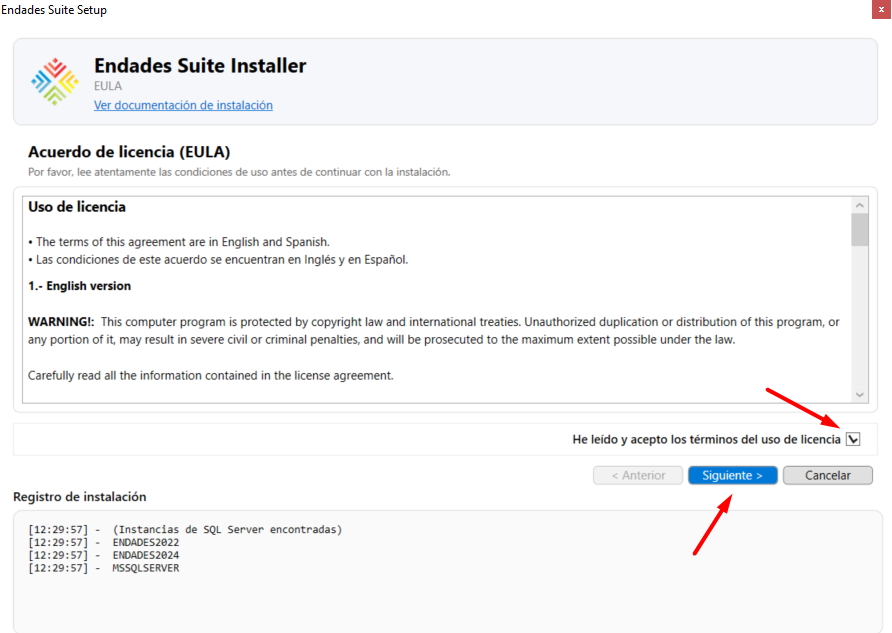
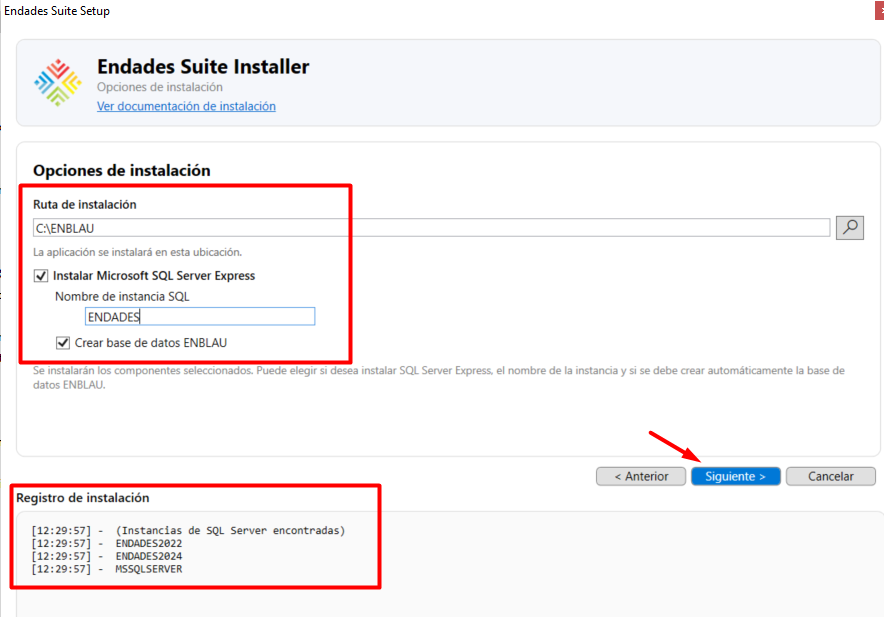
Paso 2: Configuración de instalación
- Especifica la ruta donde se instalará ENBLAU.
- Introduce el nombre de la instancia de SQL.
Importante: Por defecto aparece ENDADES2022. Si ya existe una instancia con ese nombre, la instalación mostrará las instancias ya creadas en el log de registro de instalación y no avanzará hasta que selecciones un nombre de instancia diferente.
- Haz clic en Siguiente.
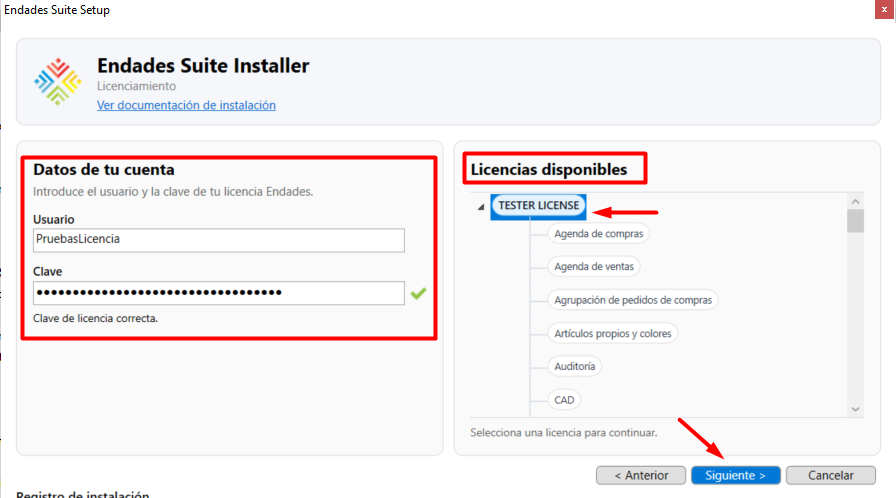
Paso 3: Configuración de licencia
- Introduce el nombre de usuario y contraseña proporcionados por ENDADES.
- En el apartado Licencias disponibles aparecerá la licencia activa.
- Selecciona la licencia y haz clic en Siguiente.
Paso 4: Confirmar instalación
- Revisa la configuración seleccionada.
- Haz clic en Instalar para comenzar el proceso.
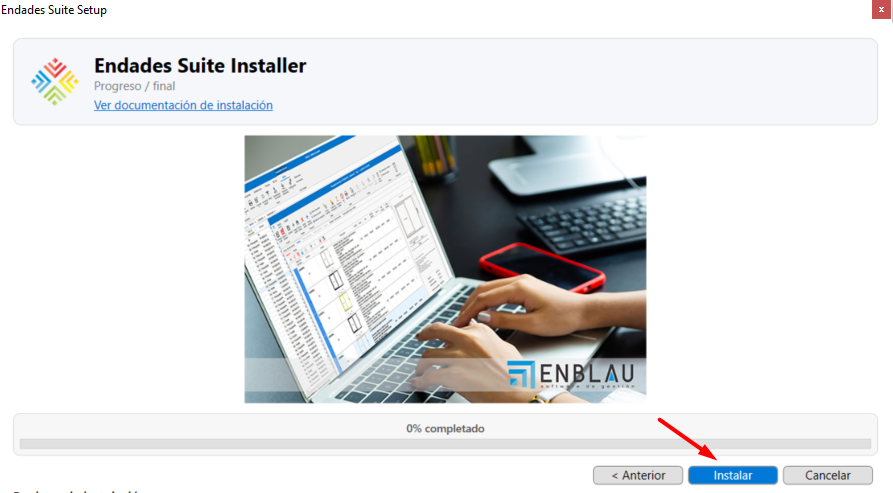
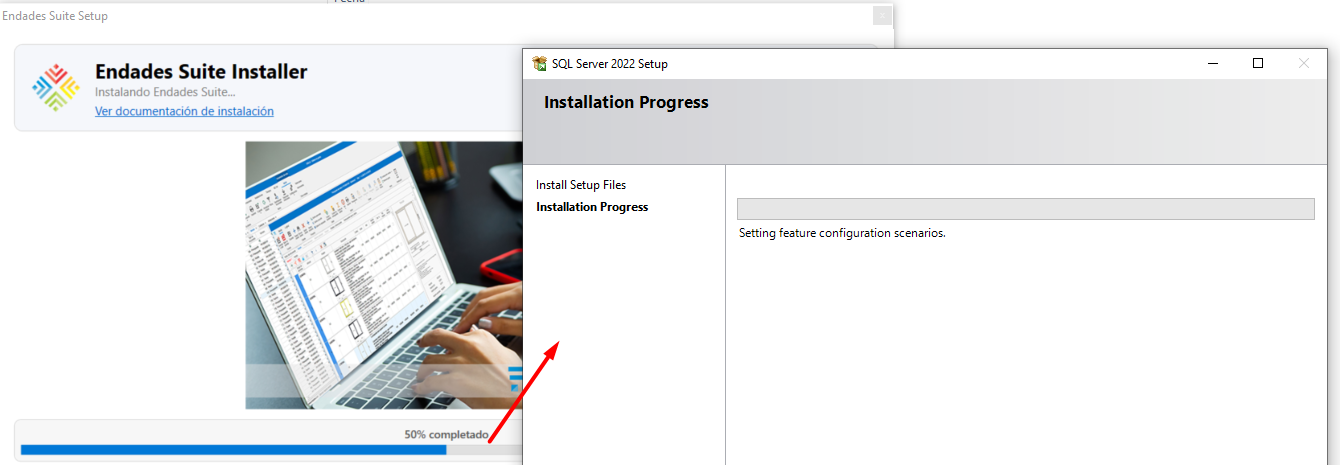
Paso 5: Progreso de instalación
- El sistema instalará la instancia de SQL Server y la base de datos ENBLAU.
- Este proceso puede tardar varios minutos.
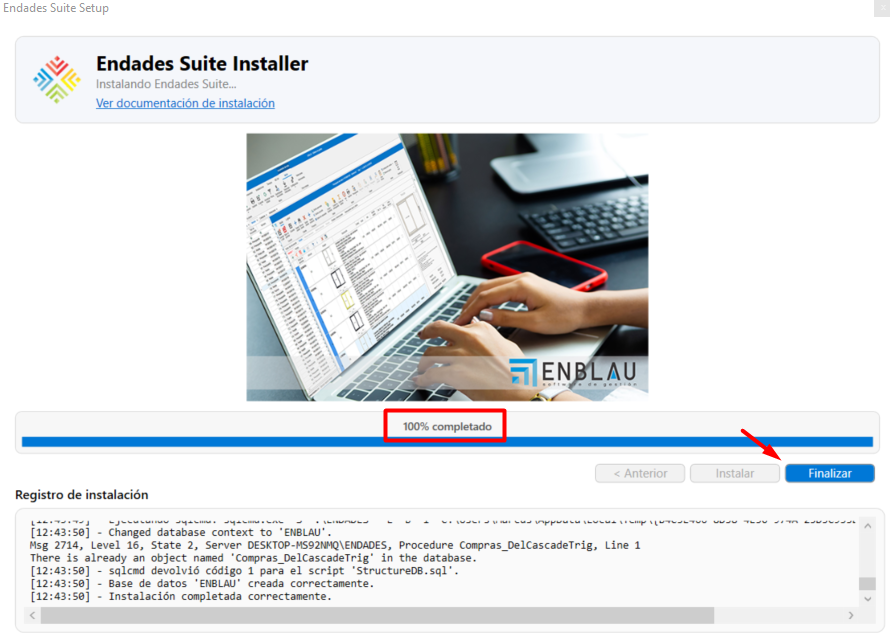
Paso 6: Finalización
- Una vez completado al 100%, haz clic en Finalizar.
3. Selección de la base de datos en ENBLAU
3.1. Primera ejecución de ENBLAU
Al abrir ENBLAU por primera vez, se solicitará seleccionar una base de datos. Haz clic en Aceptar.
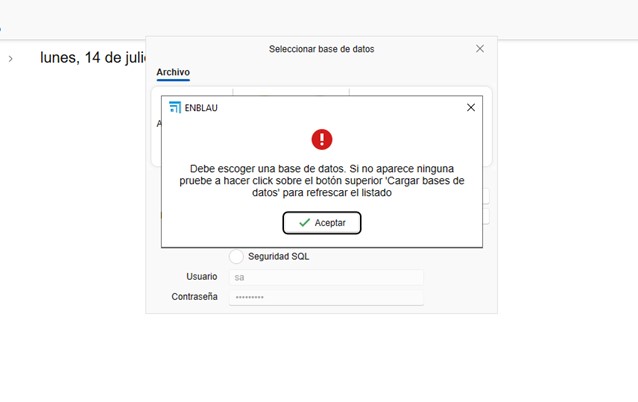
3.2. Configurar conexión en enCONNECT
- En la ventana de enCONNECT (aplicación para gestionar conexiones):
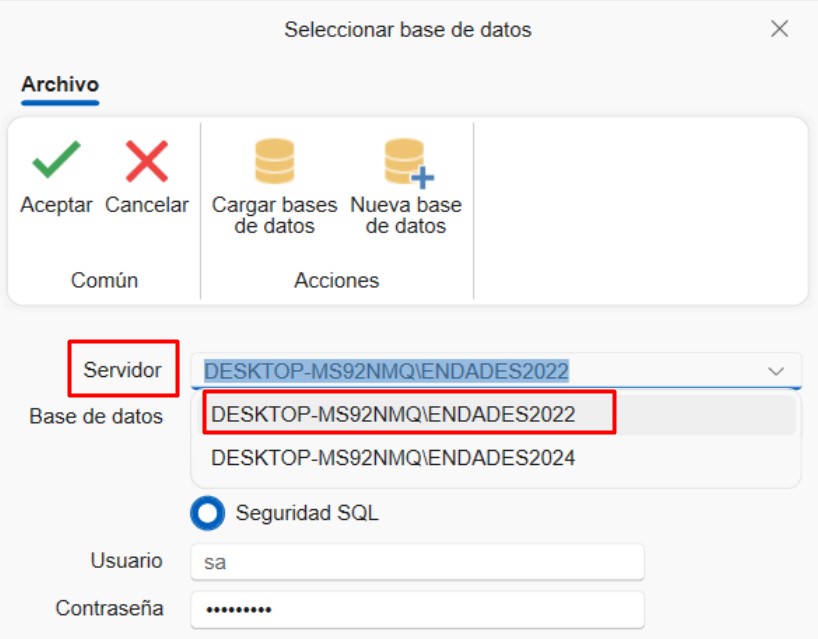
- En el campo Servidor, selecciona o escribe la instancia creada, por ejemplo:
nombre_servidor\ENDADES2022.
- Conecta y carga bases de datos:
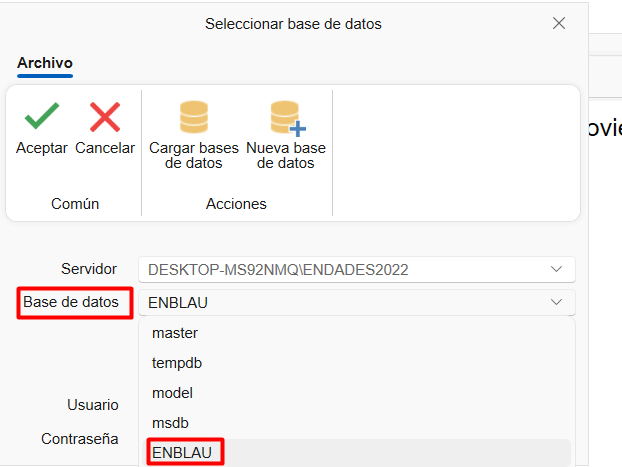
- Haz clic en Cargar base de datos.
- Despliega la lista de bases de datos disponibles.
- Selecciona por ejemplo: ENBLAU de la lista.
Nota: Para más información sobre problemas durante la instalación, consulta Posibles errores.

 Español
 English
 Italiano
 Português